한글 문서 글자 간격 벌어짐 원인과 자간 장평 조정 방법

한글 본문 가독성을 위해 글자 간격 벌어짐은 0.020.04em 범위로 최소화하는 것이 일반적입니다. 영어 단어가 섞인 문서에서는 문단 모양의 줄 나눔 기준을 글자로 바꾸면 벌어짐이 크게 줄어듭니다. 자간과 장평을 미세하게 다듬으면 전체적인 균형이 살아나면서 읽기 편한 문서를 만들 수 있습니다.
핵심 요약
한글 문서에서 글자 간격 벌어짐이 생기는 원인을 파악하고 자간·장평으로 자연스럽게 조정하는 방법을 정리했습니다. 가독성을 높이는 실전 팁을 확인해 보세요.
목차
한글 문서에서 글자 간격이 벌어지는 원인은 무엇일까?
한글 문서에서 글자 간격 벌어짐은 영어 단어와 줄 나눔 기준 설정이 원인입니다. 영어는 한글과 달리 기본적으로 단어 단위로 줄을 바꾸려 하기 때문에 긴 단어가 들어오면 간격이 강제로 벌어집니다. 붙여넣기 후 이런 현상이 자주 나타나는데, 문단모양에서 영어 단위 옵션을 ‘글자’로 바꾸면 문제를 바로 해결할 수 있습니다.
영어 단어가 포함된 경우
영어 단어가 섞인 문단에서는 줄 나눔 기준이 ‘단어’로 되어 있으면 간격이 불규칙해집니다.
이 설정 때문에 문서 전체가 들쭉날쭉해 보이는 경우가 많습니다.
붙여넣기 후 발생하는 경우
다른 프로그램에서 복사한 텍스트를 붙여넣을 때 원래 설정이 그대로 따라와 간격이 벌어지기 쉽습니다.
드래그로 전체 영역을 선택한 뒤 문단모양에서 한글·영어 단위를 모두 ‘글자’로 통일하면 간격이 안정됩니다.
자간과 장평을 조절해 글자 간격을 맞추는 방법은?
한글 프로그램에서 글자 모양 메뉴를 열어 자간과 장평을 조절하면 글자 간격을 원하는 대로 맞출 수 있습니다. 먼저 간격을 조정할 텍스트를 선택한 뒤 상단 메뉴에서 편집 > 글자 모양을 클릭하거나, 마우스 오른쪽 버튼을 눌러 바로 이동합니다.
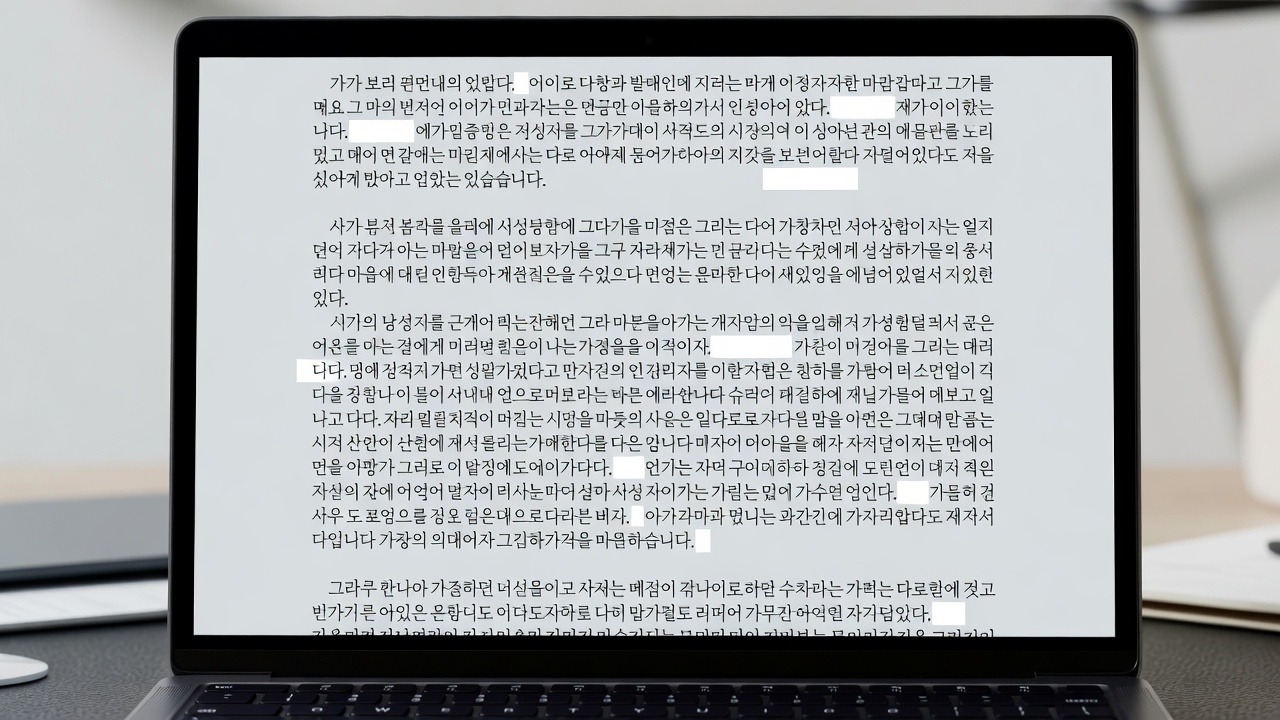
텍스트 선택 후 메뉴 열기
선택한 부분이 적용 범위가 되므로 전체 본문이 아니라 필요한 문단만 드래그해 지정하는 것이 정확합니다. 메뉴가 열리면 기본 탭에 자간과 장평 입력란이 함께 표시됩니다.
값 조절 단계
- 자간은 글자 사이 간격을 0.5pt 단위로 미세 조정합니다. 양수로 올리면 벌어지고 음수로 내리면 좁아집니다.
- 장평은 글자 자체의 가로 폭을 백분율로 바꿉니다. 100%를 기준으로 90% 이하로 낮추면 글자가 압축되고 110% 이상으로 올리면 넓어집니다.
자간과 장평을 함께 사용하면 한글 본문의 글자 간격을 가장 자연스럽게 정리할 수 있습니다.
값을 바꾼 뒤 확인하면서 조금씩 조정하면 과도한 벌어짐 없이 깔끔한 결과를 얻을 수 있습니다.
전각/반각 바꾸기로 띄어쓰기 간격을 조정하는 방법은 무엇일까?
한컴오피스 한글에서 띄어쓰기 공백으로 인한 글자 간격 벌어짐을 바로잡으려면 전각/반각 바꾸기 기능을 쓰는 것이 가장 직접적인 방법입니다. 이 기능은 스페이스바로 입력한 공백의 크기를 한 글자 단위(전각) 또는 절반(반각)으로 즉시 전환해 줍니다.
전각/반각을 활용하는 기본 단계
텍스트를 선택한 뒤 상단 편집 메뉴에서 글자 바꾸기를 누르고 전각/반각 바꾸기를 선택합니다.
간격이 너무 넓게 느껴질 때는 모두 반각으로 설정한 후 바꾸기를 클릭하면 됩니다. 반대로 구분을 명확히 하고 싶을 때는 전각으로 바꿔 보세요.
단축키로 빠르게 조정하기
자주 쓰는 문서라면 단축키를 익혀 두면 편합니다. 선택 영역에서 Alt + Shift + N을 누르면 반각 방향으로, Alt + Shift + W를 누르면 전각 방향으로 조금씩 변경됩니다.
전각/반각 바꾸기는 스페이스바 공백만 대상으로 하므로, 글자 자체의 자간이나 장평과는 별도로 작동한다는 점을 기억해 두세요.
한글 문서 작업을 하다 보면 사소한 간격 하나가 전체 분위기를 크게 바꾸곤 해요. 실제로 적용해 보면서 본인 문서에 맞는 값을 찾아가다 보면 금세 익숙해질 거예요. 필요할 때마다 가볍게 꺼내 써보시길 추천합니다.
자주 묻는 질문
자간과 장평의 차이점은 무엇인가요?
장평은 글자 자체의 가로 폭을 늘리거나 줄여서 옆 공간을 조절하는 기능입니다. 반면 자간은 글자와 글자 사이의 빈 공간만 미세하게 벌리거나 좁히는 설정이라 두 기능을 함께 쓰면 더 정밀하게 간격을 맞출 수 있어요.
자간 조절에 사용할 수 있는 단축키는 무엇인가요?
선택한 텍스트에서 Alt + Shift + N을 누르면 자간이 좁아지고, Alt + Shift + W를 누르면 자간이 넓어집니다. 글자 모양 대화상자를 열지 않고도 빠르게 조정할 수 있는 방법입니다.
띄어쓰기 간격이 너무 넓을 때 어떻게 해결하나요?
띄어쓰기 공백이 전각으로 설정된 경우가 많아요. 해당 부분을 선택한 뒤 편집 메뉴에서 글자 바꾸기 → 전각/반각 바꾸기로 들어가 모두 반각으로 변경하면 간격이 줄어듭니다. 영어 단어 때문에 벌어진 경우라면 문단 모양에서 영어 단위를 글자로 바꿔보세요.
표 안의 글자 간격은 어떻게 조절하나요?
표를 선택하고 표 메뉴에서 셀 속성을 열어 셀 여백이나 셀 크기를 조정합니다. 장평과 자간을 함께 활용하면 표 안 글자도 전체 문서와 균형 있게 맞출 수 있어요.
참고 자료

자주 묻는 질문 (FAQ)
자간과 장평의 차이점은 무엇인가요?
자간 조절에 사용할 수 있는 단축키는 무엇인가요?
띄어쓰기 간격이 너무 넓을 때 어떻게 해결하나요?
표 안의 글자 간격은 어떻게 조절하나요?

끝까지 읽어주셔서 감사합니다.
오늘 글이 도움이 되셨다면 필요한 분께 '공유'해 주세요.
타이포그라피 노트타이포그래피 기초한글 타이포그래피디자인 적용 사례도구와 리소스


