키네틱 타이포그래피 글자 움직임이 가독성에 미치는 영향

한글 키네틱 타이포그래피는 자간·행간 변화와 획 순서 애니메이션을 고려해야 가독성이 유지됩니다. 움직임이 너무 빠르거나 불규칙하면 글자를 따라 읽기가 어려워지기 쉽습니다. 적당한 속도와 일정한 리듬을 주는 것이 가장 중요한 포인트예요.
핵심 요약
키네틱 타이포그래피에서 글자 움직임이 가독성에 미치는 영향을 분석하고, 한글 적용 시 자간·행간·획 순서 애니메이션 고려 방법을 정리했습니다.
목차
- 키네틱 타이포그래피란 무엇이며 주로 어디에 쓰이나요?
- 기본 정의
- 주요 활용 분야
- 키네틱 타이포그래피에서 글자 움직임은 가독성에 어떤 영향을 주나요?
- RSVP 기법이 작은 화면에서 미치는 영향
- 리듬과 감정 전달이 가독성에 미치는 영향
- 폰트 특성과 움직임 조합 기준
- 키네틱 타이포그래피 제작 시 폰트 일관성과 선택 기준은 무엇인가요?
- 폰트 선택 기준
- 일관성 유지 방법
- 애프터 이펙트나 다른 도구로 한글 키네틱 타이포그래피를 만들 때 주의할 점은?
- 애프터 이펙트 사용 시 단계별 주의점
- 다른 도구와의 연계 팁
- 키네틱 타이포그래피는 어떤 프로그램으로 주로 제작하나요?
- 키네틱 타이포그래피에서 글자 크기나 색상 변화는 왜 중요한가요?
- 움직이는 글자가 감정이나 리듬을 어떻게 전달하나요?
- 키네틱 타이포그래피를 처음 만들 때 가장 쉬운 방법은 무엇인가요?
- 참고 자료
키네틱 타이포그래피란 무엇이며 주로 어디에 쓰이나요?
키네틱 타이포그래피는 움직이는 텍스트로 영상을 만드는 모션 그래픽의 한 분야입니다. 움직임을 뜻하는 키네틱과 타이포그래피의 합성어로, 단순한 정지된 글자가 아니라 시간에 따라 위치·크기·회전이 변하는 텍스트를 다룹니다. 텍스트뿐 아니라 배경이나 간단한 도형이 함께 들어가도 이 분야에 포함됩니다.
기본 정의
움직이는 글자는 영상의 주제를 더 눈에 띄게 만들어 줍니다. 일반 타이포그래피와 달리 시간 흐름에 따라 리듬을 주거나 감정을 전달하는 데 초점을 맞춥니다. 주로 어도비 애프터 이펙트나 얼라이트 모션 같은 프로그램으로 제작합니다.
주요 활용 분야
- 광고 영상에서 제품 메시지를 강조할 때
- 뮤직비디오 가사와 리듬을 시각적으로 표현할 때
- 영화 오프닝이나 유튜브 콘텐츠에서 시청자 몰입을 높일 때
키네틱 타이포그래피는 광고·뮤직비디오·유튜브 등에서 글자 움직임으로 정보를 효과적으로 전달하는 데 널리 쓰입니다.
키네틱 타이포그래피에서 글자 움직임은 가독성에 어떤 영향을 주나요?
한글 키네틱 타이포그래피에서 글자 움직임은 자간·행간 변화와 획 순서 애니메이션을 고려해야 가독성이 유지됩니다.
RSVP 기법이 작은 화면에서 미치는 영향
RSVP 기법은 한 자리에 단어가 빠르게 나타나는 방식으로, 작은 화면에서도 읽기 편리하게 만듭니다. 이 기법을 한글에 적용할 때는 자간과 행간을 넓게 유지하면서 움직임을 주는 것이 중요합니다. 지나치게 빠른 속도는 획이 겹쳐 보일 수 있어 주의가 필요합니다.
리듬과 감정 전달이 가독성에 미치는 영향
글자 움직임은 리듬과 감정을 전달하면서도 과도한 변화가 없어야 가독성을 해치지 않습니다. 리듬감은 빠르기와 멈춤을 조절해 음악처럼 흐름을 만듭니다. 감정 전달을 위해 글자를 흔들거나 떨어뜨리는 경우에도 기본 자간과 행간을 일정하게 지키면 독자가 내용을 놓치지 않습니다.
폰트 특성과 움직임 조합 기준
한글 폰트는 획이 복잡하기 때문에 움직임 속도를 폰트 두께에 맞춰 조절하는 것이 효과적입니다. 얇은 폰트는 느린 움직임, 굵은 폰트는 빠른 움직임을 주는 식으로 조합하면 시각적 전달 효과가 높아집니다.
키네틱 타이포그래피 제작 시 폰트 일관성과 선택 기준은 무엇인가요?
키네틱 타이포그래피 제작에서는 글꼴을 끝까지 일정하게 유지하면서 작품 전체의 분위기와 캐릭터에 어울리는 폰트를 미리 정하는 것이 가장 중요합니다.
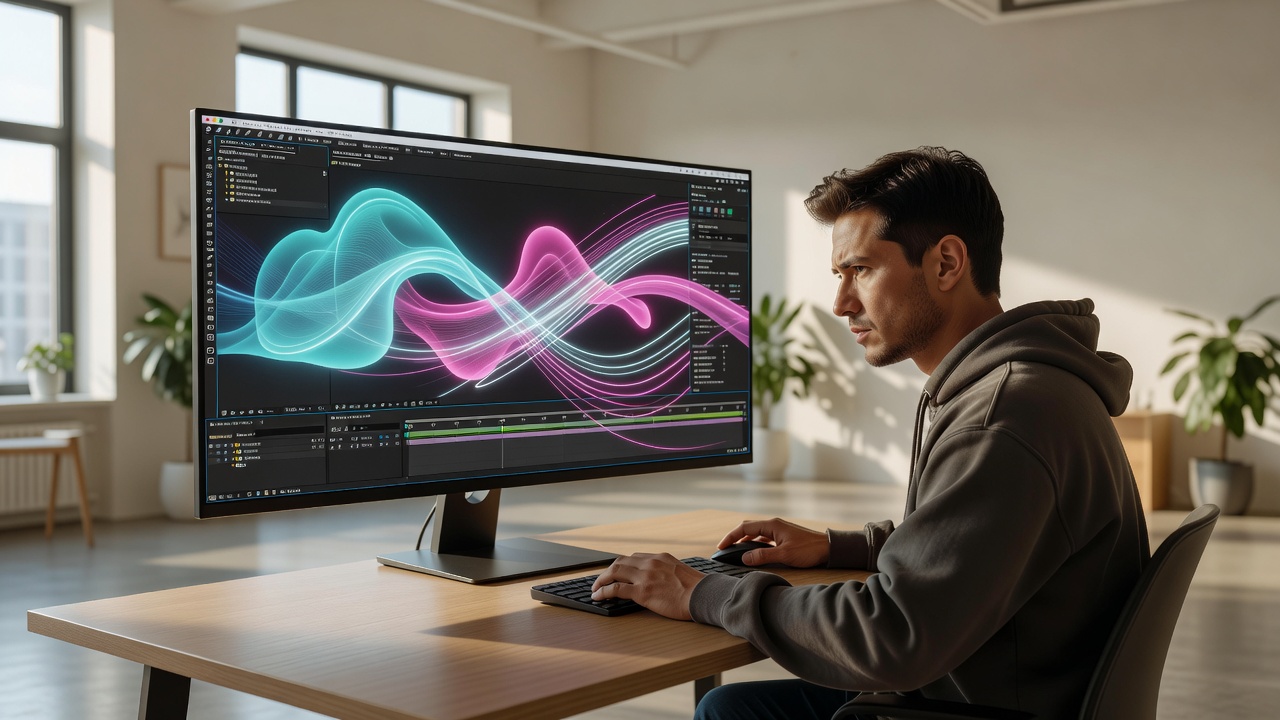
폰트 선택 기준
작품의 감정과 주제를 먼저 정한 뒤, 그에 맞는 글꼴을 하나로 고르는 것이 좋습니다. 너무 자주 폰트를 바꾸면 캐릭터가 흐려지기 쉽습니다.
키네틱 타이포그래피, 움직이는 글자의 비밀에서는 글꼴을 일정하게 유지해야 캐릭터나 분위기가 또렷하게 전달된다고 설명합니다.
일관성 유지 방법
애프터 이펙트에서 간단한 키네틱 타이에서는 특정 색상 팔레트를 정하고 텍스트가 깔끔하게 나타나도록 하는 것이 핵심입니다.
폰트와 색상을 처음에 정한 기준 그대로 끝까지 지키는 것이 가독성과 통일감을 동시에 잡는 가장 확실한 방법입니다.
이렇게 하면 움직임이 들어가도 전체 디자인이 산만해지지 않고, 시청자에게 명확한 인상을 남길 수 있습니다.
애프터 이펙트나 다른 도구로 한글 키네틱 타이포그래피를 만들 때 주의할 점은?
한글 키네틱 타이포그래피를 만들 때는 애프터 이펙트에서 가사 흐름에 맞춰 페이드 인과 살짝 떠오르는 움직임을 기본으로 설정하는 것이 가장 안정적입니다.
애프터 이펙트 사용 시 단계별 주의점
- 특정 색상 팔레트를 미리 정해 전체 영상의 통일감을 유지한다.
- 텍스트가 나타나는 타이밍을 가사 리듬에 맞춰 조정한다.
- 과도한 효과 대신 깔끔한 움직임 위주로 진행한다.
애프터 이펙트 외에 얼라이트 모션 같은 도구도 자주 쓰이는데, 한글 획이 많은 경우 애니메이션 속도를 조금 늦춰 가독성을 확보하는 편이 좋습니다.
주요 프로그램으로는 어도비 애프터 이펙트와 얼라이트 모션이 있으며, 필요에 따라 포토샵이나 시네마 4D를 보조로 활용합니다.
다른 도구와의 연계 팁
프리미어 프로로도 간단한 작업이 가능하지만, 정교한 움직임이 필요할 때는 애프터 이펙트로 옮겨 작업하는 경우가 많습니다. 초보자라면 먼저 애프터 이펙트에서 색상 팔레트와 기본 애니메이션만으로 시작해 보는 것이 부담이 적습니다.
타이포그래피에 움직임을 더하는 실험은 매번 새로운 발견을 안겨줍니다. 앞으로도 한글 디자인 실무에 바로 적용할 수 있는 구체적인 사례와 도구 활용법을 정리해 볼게요. 오늘 다룬 내용이 작업에 도움이 되었다면 주변 동료들에게도 전해 주세요.
자주 묻는 질문
키네틱 타이포그래피는 어떤 프로그램으로 주로 제작하나요?
키네틱 타이포그래피는 주로 어도비 애프터 이펙트와 얼라이트 모션으로 제작합니다. 애프터 이펙트는 정밀한 애니메이션 제어가 가능하고, 얼라이트 모션은 모바일 환경에서 빠르게 작업할 수 있어 유튜버들이 자주 선택합니다. 포토샵이나 시네마 4D를 보조 도구로 활용하는 경우도 있으며, 프리미어 프로로 간단한 작업을 진행하기도 합니다.
키네틱 타이포그래피에서 글자 크기나 색상 변화는 왜 중요한가요?
글자 크기와 색상 변화는 시간에 따라 콘텐츠의 리듬과 시각적 재미를 더합니다. 강조할 부분을 크게 굵게 만들거나 색상을 바꾸면 말투와 감정을 시각적으로 표현할 수 있습니다. 특히 작은 화면에서도 RSVP 기법과 함께 사용하면 가독성을 유지하면서도 주의를 끌기 쉽습니다.
움직이는 글자가 감정이나 리듬을 어떻게 전달하나요?
움직임 자체가 감정을 전달합니다. 글자를 흔들면 긴장감이, 떨어뜨리면 슬픔이, 튀어나오면 놀람이 느껴집니다. 빠르기와 멈춤을 조절하면 음악처럼 리듬을 만들 수 있어 뮤직비디오나 광고에서 효과적으로 활용됩니다.
키네틱 타이포그래피를 처음 만들 때 가장 쉬운 방법은 무엇인가요?
처음에는 애프터 이펙트에서 간단한 가사 영상을 만드는 것이 좋습니다. 특정 색상 팔레트를 정하고 텍스트가 페이드 인되거나 살짝 떠오르는 정도의 애니메이션부터 시작하면 부담이 적습니다. CapCut 같은 템플릿을 활용하면 3D 효과까지 쉽게 적용해 볼 수 있습니다.
참고 자료
키네틱 타이포그래피, 움직이는 글자의 비밀 - 네이버 블로그네이버 블로그
15 키네틱 타이포 및 타이포그래피 아이디어 찾기kr.pinterest.com
애프터 이펙트에서 간단한 키네틱 타이포그래피 가사 영상 …reddit.com
3D 키네틱 타이포그래피로 영상 효과 극대화 - 템플릿capcut.com
키네틱 타이포그래피나무위키

자주 묻는 질문 (FAQ)
키네틱 타이포그래피는 어떤 프로그램으로 주로 제작하나요?
키네틱 타이포그래피에서 글자 크기나 색상 변화는 왜 중요한가요?
움직이는 글자가 감정이나 리듬을 어떻게 전달하나요?
키네틱 타이포그래피를 처음 만들 때 가장 쉬운 방법은 무엇인가요?

끝까지 읽어주셔서 감사합니다.
오늘 글이 도움이 되셨다면 필요한 분께 '공유'해 주세요.
타이포그라피 노트타이포그래피 기초한글 타이포그래피디자인 적용 사례도구와 리소스


